買ってよかったもの2025
以下、順不同です。
綿麻クレープ 肌着
- Twitterでエアリズム実はよくないぞという話題があり、代わりにこれいいぞと紹介されていたやつ。試しに買ったが確かによかったので買い増しをした

Nothing CMF Phone 2 Pro
- 一週間ほど迷ったすえ、CMF Phone 2 Proを注文してしまった。Pixelから移行
- デザインがかわいくてとてもいい感じ。値段も5万円以下で買えるのでコスパよい。おサイフケータイ対応が決め手
- Nothing専用アプリでAI機能付きスクショメモアプリが付いてくるのだが、うーんという感じだった。おまけ程度。
カセットテーププレイヤー
- 年始、五反田TOCでフリーマーケットがあり、そこでおそらく人ん家から掘り起こされたカセットテープが売られていた。
- 五反田TOCフリマで購入したカセットテープ↓
- 「H3.2.11 SBCラジオ 大槻ケンヂのオールナイトニッポン ゲスト たま」電気グルーヴが聴こえた
- 「良子 ダイヤモンドカセット」ってやつを気になって買ったら、アムウェイの勧誘体験を語るおそらく会員向けカセットだった
- カセットテーププレイヤーを購入したのだが、ラジオも聞けるしいい感じだった

- ジンジャールートのラジカセ版を買った。結局これを一番頻繁に聴いていた
ヒガシマル かき出しポン酢
- こんなに我が家のポン酢のグレード上げてしまっていいんですか?と不安になるくらい美味い。

Fyhuioo プリントカメラ
- 感熱紙にすぐプリントできて面白い。SDカードも付いていて電子データとしても記録できる
- 親戚の子供にプレゼントしたら非常に喜ばれた。初めてのカメラとして最適に感じる。自分用にも1台買った。

プリンター
- ゲムマ出展するために妻がデザイン作業で利用するためちゃんとしたやつを買った。
- ゲムマ出展したやつ「おなら、こかせていただきます」
- 家庭用プリンターでインク式だと使いたいときにカピカピになってムカつくのが常だったが、トナー式ならそれがなさそうでいいね

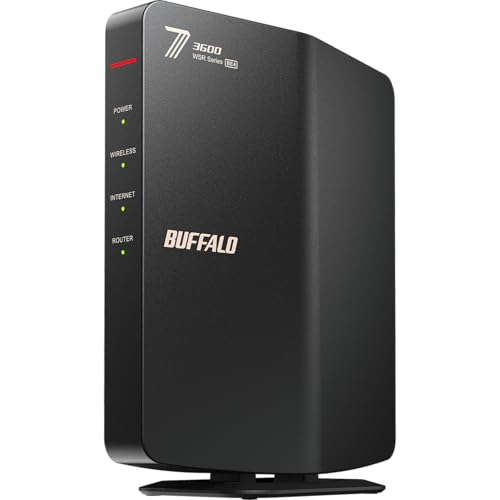
バッファロー WiFi ルーターWSR3600BE4P/NBK
ロジクール MX MASTER3s
- 旧型が壊れてしまったので買った。親指の付け根で押すラバー部分のボタンが常に入力されてしまう状態になってしまった。あそこのボタン使いこなせないので無くてもいいのだが。。
- 新型はTypeC充電ができるので嬉しかった。

OHAJIKI 洗車 タオル 拭き上げ専用
- 車を購入したせいで、Youtubeのおすすめが車系の動画ばかりになってしまった。車の無駄なこだわりやヤバい客を揶揄する動画が無限にあるのだ
- 車整備のYoutubeチャンネルをやってるひとのブランドがいい感じだったので買った。実際良かった。

靴下サプリ まるでこたつレッグウォーマー Mグレー
- VBの配信でリスナーの今年買ってよかったものが紹介されており、そこでいいぞと言われていたもの
- 毎回朝起きた時に凍えていたのだが、これを装着して寝ると深く眠れるようになった気がする
![[オカモト] 靴下サプリ まるでこたつ レッグウォーマー メンズ レディース あったか 冷え対策 冬 防寒 温活 533-992](https://m.media-amazon.com/images/I/31U0A7Gh1mL._SL500_.jpg "[オカモト] 靴下サプリ まるでこたつ レッグウォーマー メンズ レディース あったか 冷え対策 冬 防寒 温活 533-992")
東大門骨無し豚足約500g(固まり/味付)
-
でっけえ豚足。友人が遊びに来た際に持ってきてくれたもの。その後自分でも買った
ひっぱりだこ飯
- 大阪万博に行ったのだが、人は多すぎるし、何もかもうまく行かず最悪だった
- 帰りに新幹線で食べたひっぱりだこ飯が美味かったのだけが救い。
KORG handytraxx play
- レコードプレーヤーチョット欲しい気持ちがずっとあったのだが、このプレーヤーがいい感じだったので遂に買った
- 市場が伸びているらしく、ブックオフとかに行くと中古レコードの販売が意外と充実していて、売り場を漁るのが楽しい
ビッグヨーサンはヤバい。 2025-07-09 ~ 2025-07-28
2025-07-09
- 4ヶ月になる息子は仰向けで寝続けているせいか、顎が胸の形に沿って手前にせり出しているように見える。これはうつぶせ状態のときに顔を上げるとよく分かる。見た目はクレヨンしんちゃんのあごのかたちのようにみえるので、もしかしたら臼井儀人先生もこれをみてこの形にしたのかもしれない。
2025-07-10

2025-07-11
- 昼食に田所商店に初めて行った。池上店。
- 車で鶴見のビッグヨーサンというスーパーに初めて行った。神奈川を中心にいくつかあるらしい。特に魚屋さんが異常に品質が良く量があって圧倒された。これは大変なことだ。なんでも、築地との直接買付のパイプがあるスーパーはヤオコーとヨーサンだけらしい。今までオオゼキが大好きだったのだが、もうオオゼキでは満足できない身体になってしまったかもしれない。
- ゲームマーケット2025秋出展の申し込みが受かっていた。のでやらねばならない。おならのカードゲームを作る予定。

2025-07-15
- アポカリプスホテルを観終わった。すごくよかったです。葬式と結婚披露宴を同時にやる回は涙が出た
2025-07-17
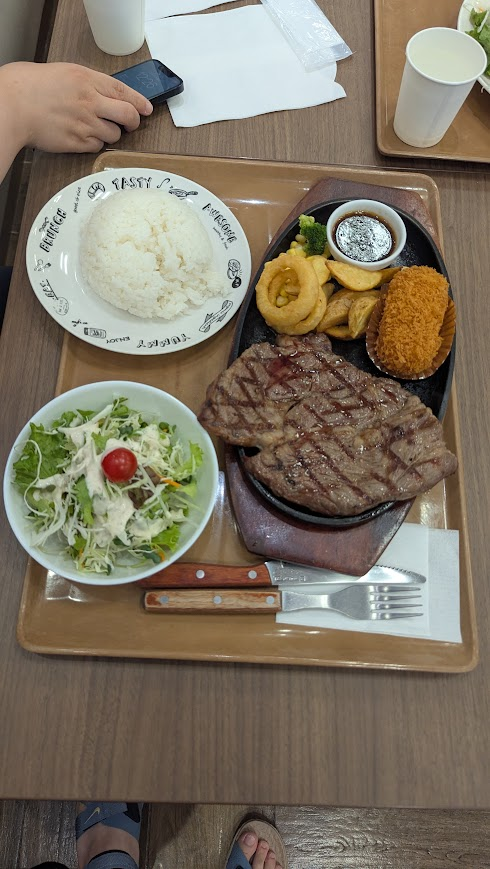
- ビッグヨーサン綱島樽町店に行った。ここには併設のステーキ屋さんがあるのだが、すごかった。顔の大きさくらいのステーキが1680円。買い物前に食べたら初手でおなかいっぱいになってしまった。これは大変なことだ。スーパー併設というのもあって、本格的なレストランというよりは、フードコートに近い雰囲気なのだが、それはそれで手軽な感じで良い気がした。ハンバーグセットに期間限定でカニクリームコロッケがついてくる、というキャンペーンが行われていたのだが、ステーキにも何故かカニクリームコロッケがついてきたので、そのあたりも好ましいゆるさだ。
2025-07-19
- 洗足池でほたるのゆうべというイベントが開催されており、初めてその様子をみた。20時頃がおそらく行列のピークで、駅前から始まって、一部公園の外の道も経由しながら、池をほぼ1周するかたちで異常な長さの行列ができていた。おそらく3−4時間待ち。ものすごくかわいそうに思った。実はこのイベントの日以外も、夜に行けばホタルがふつうに見えるのだ。また普段のホタルは日の入り後19時−20時手前の短時間しか強く光らない。長時間並んでギリギリ仄暗いしょぼいほたるを見るのだろう。かわいそすぎ。
2025-07-22
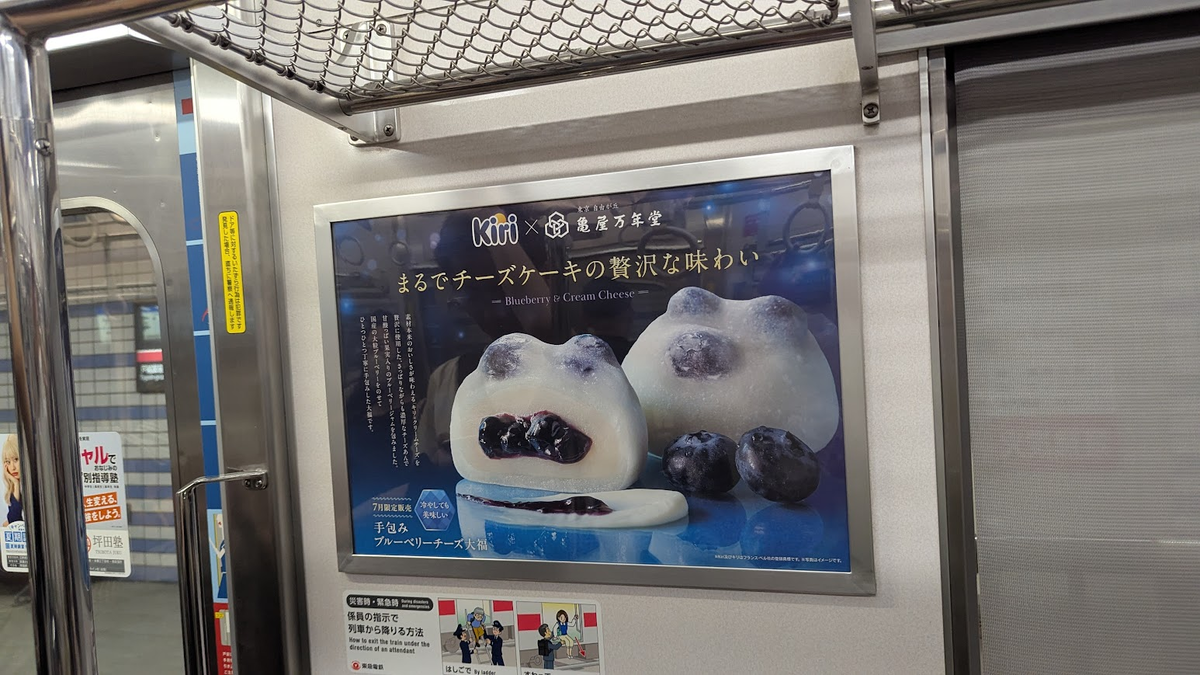
- 妻は亀屋万年堂の月替り大福「ブルーベリーチーズ大福」にハマっていて、10個買って冷凍して実家に送っていた。
2025-07-23
- 息子は、最近風呂で「お顔流します」と言ってから顔にシャワーをかけられるのを覚えたのか、嫌な顔しながら目を瞑るようになってきたらしい。
2025-07-24
- ブックオフにPS4を2台売りにいった。起動不可の文鎮化した1台と、普通に使えるもう1台がどっちも5000円で売れてしまった。チェックがザルすぎる。
- グランツリー武蔵小杉にはじめて行った。いい感じだった
- 3日前くらいから息子の黄昏泣き、夜泣き的なものが始まったかもしれない。脳のクリーンアップ処理的なことらしい。
2025-07-25
- 五月雨空也の平成ソングライブが良かった。最後しつこくアンコールソングを歌ったあと、「平成最高!」と言いながら去る姿に、謎の感動があった www.youtube.com
- スペルトナエルをやり始めた。やはり、アクションゲームは苦手だわ。寝不足になった。 note.com
2025-07-27
- 昨日から下痢が続いている。おそらく、古くて、湿度を帯び始めた「めんたい納豆ふりかけ」を食べたせいではないかと踏んでいる。
- 朝からお好み焼きを作った。すごい。
- minimalist Phone というランチャーアプリを使い始めたがいい感じである。デジタルデトックス的なやつ www.minimalistphone.com
- 昼にそばを茹でて、だし(山形のやつ)をかけたものと、大葉ちりめん梅をかけたもののの2種類を作った。すごい。
- 夕方にみたimagesという映画が面白かった。精神分裂病気味な女が、夫以外の過去の男や、もうひとりの自分自身の幻覚をみてしまうというもの。幻覚の自分かと思ってそれにクローズアップすると、シームレスにそちらがわでシーンが続くのが面白かった。終始夢見たいな感じだった。 filmarks.com
- アマプラの紹介文が全部ローマ字なのでおもしろい。

2025-07-28
選んで、語って、読書会2 (創元推理文庫) を読み終えた。野球や歴史小説は苦手だったが、「低空飛行」多島斗志之、「麻畑の一夜」岡本綺堂、「喋る男」小泉吉宏、「塔」夕木春央 、「ハードシェル」ディーン・R・クーンツ は面白かった。作風がどんどん変わっていったのがスティーブンキングで、ディーンは一つの核を変えずに貫いている作家らしく、その核がすべて表現されているのがこのハードシェルという短編だという。宮部みゆきがおすすめしていたディーンの「ウォッチャーズ」を図書館で借りようとしたが、データベースに存在していなかった。同様に、小泉吉宏の短編集「四月天才」もなかった。
一週間ほど迷ったすえ、CMF Phone 2 Pro を注文してしまった。かっこいいので。 smhn.info
- よる、鶏飯と天津飯を作った。天津飯は初めて作った。天津飯の酢は少し強すぎたかもしれない、ほぼ酢豚のあんであった。
- 息子は本日はごきげんであった。映画の「ゴジラxコング 新たなる帝国」を妻が見ていたが、息子も興味深くみていた。作中に出てくる小さいムカつく猿(地底世界の中では比較的小さいが、実際はかなり巨大)が登場すると心做しか興奮しているように見えた。ゴジラxコングはとてもざっくりとした映画だった。疑問に思ったことは次のシーンで全部説明してくれるのでホスピタリティがすごい。


買って良かったもの2024
1. スズキ ハスラー
- 初めて車を買った。定期的に車欲しい欲はあったが、コスパ的に微妙だよなと避けていた。子供がいるなら車はあって損はなかろうという判断である。
- この記事を読んでやっぱほしいなぁと去年から思っていた。
- www.ms-ins.com
2. roborock(ロボロック) ロボット掃除機 S7 Max Ultra
- セールで79,000円だった。自動でゴミ収集と水拭きモップ掃除をするやつ。3年前はゴミ収集機能が登場したてだったけど今はもう標準装備になっているようで驚いた
- 買ってまだ数日だけどこれまで使っていたルンバ980より圧倒的に静音、どこかに引っかかって帰って充電基地に来れなくなることもなし。(ルンバの場合、窓枠などの段差に乗り上げてしまって、帰ってこれなくなることがしばしばあった。
- 水拭きモップはグレードにより自動乾燥機能の有無が異なるのだが、濡れて放置すると結構臭くなるとのことで乾燥ありにしました。モップは臭くならなかったが、モップ洗浄後の排水を貯めるタンクが、少し放置すると雑菌が増え臭くなるため、除菌洗剤を投入してうまくいくか試しているところ。

3. 三菱鉛筆 ボールペン ユニボールエア 0.5mm 黒
- KREVAが雑誌でおすすめしていたやつ
- www.goodspress.jp
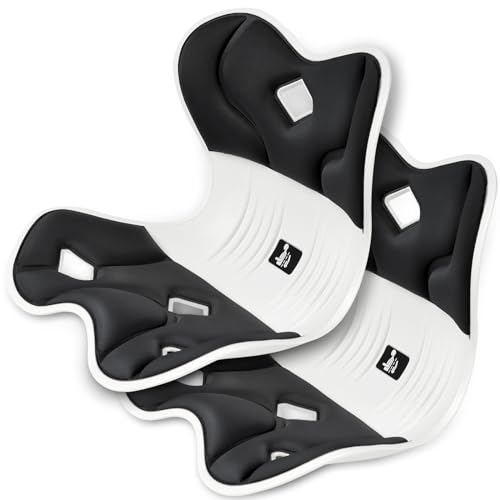
4. DEZIYUA 骨盤サポートチェア https://www.amazon.jp/dp/B0CG64SN1S
- 在宅勤務で椅子はそこそこいいやつ(オカムラのシルフィ)を使っていたのだが、姿勢は悪いので腰が痛くなる。この座椅子をセットしてから痛くなる頻度は激減したのでとても良い。
5. KOSS PORTAPRO オープン型オーバーヘッドヘッドホン
- 学生時代から10年以上使っているヘッドホン。折りたたみ部分がぶっ壊れてしまったのでガムテ補修で騙し騙し使っていたのだがどうにもならなくなったので再購入した。特に当時から変化はなくいい感じ。在宅勤務で長時間通話しても軽くて蒸れなくないので自分にはちょうど良かった。
6. ニシベケミカル 抗菌衛生紳士サンダル ダンヒル ブラウン
- 茶色のいわゆる便所サンダル。5年以上使っているがぶっ壊れたので買い替えた。近所に出かける際はこれでやっていけるので非常に便利。丈夫で適当に扱えるので良い。
7. オンライン禁煙診療
- 以前から在宅勤務で喫煙量が増え、iQOSを2箱/日ペースで消費してしまっており、健康的にもよろしくないなぁと思っていた。
- そんな折、以下の玉突き出費が発生し、ちょうどよいので禁煙することにした。
- 積立保険的なものを契約してしまう 3.5万円/月
- 車を契約。駐車場代が心配になる 2.1万円/月
- まだ保険契約から2ヶ月しか経っていないので、今ならまだ傷が浅かろうと、解約の申込みをする
- 保険の代理店担当者から速攻で「一体何が起きたのですか」とLINEが来る。駐車場代に充てたいので~と上記の話をすると「面談しましょう」と言われる
- 面談の日程を組むのがめちゃくちゃ面倒くさくなり、「もういいです、タバコ辞めるので、お金の件は解決しました」と返事をする
- そのままオンラインの禁煙診療を申し込む
- 会社の保険組合から申し込んだ場合、通常7万円のところが2万円位で済んだ。2ヶ月間郵送されたニコチンパッチを貼って、2週に1回くらいオンラインで診察を受ける内容。始める前は懐疑的だったが、ニコチンパッチは効果絶大であり、禁煙は継続している。
- ニコチンパッチを貼って寝ると高確率で悪夢を見るので注意。寝起きがニコチン量が減るので、就寝前に貼るのを進められるのだが、どうやら覚醒効果があるようで、悪夢を見やすいらしい。寝る前に貼るのは途中からやめた
8. TSUTAYA Share Lounge
- 博多空港をよく利用するのだが、出発前まで暇を持て余すことが多く、空港内にあったTSUTAYAに併設のShare Loungeを初めて使ってみた。飲み物飲み放題だし、本屋の本も読み放題、ナッツ食べ放題なのでよい。30分で660円なので、そこまで高くないと感じている。結構主要な場所には出店しているので試してみると吉。 www.sharelounge.jp


Google Photo一括ダウンロードとJSONから日時情報の復活(Google Photos Takeout Helper利用)
Google Photoから一括ダウンロードした画像は、メタデータ(日時)がDL時点にリセットされてしまう。
Google Photos Takeout Helperを利用して元に戻す事ができたので、その際に調べた情報をまとめる。
Windows環境前提で記載するが、他の場合も特に手順は変わらないと思う。
Contents
背景
現在私はスマホで撮影した写真をGoogle Photoにアップして一元管理している。 Pixelがシームレスに同期してくれて、検索もいい感じなので満足してるのだが、以下の理由から一旦まとめて写真ファイルを落としておこうかと思った
- GooglePhoto無料版は容量が15GBしかなく、不安になってきた
- プラットフォームに依存しすぎると、課金ルールが変わったりした際に移行が辛くなるので、できればローカルのNASとかで管理したい気持ちになってきた
- 写真はデジタルより物理的にプリントしておいたほうが長く残るよなぁと思ったので、まずは棚卸ししたい
1. Google Photoから一括ダウンロード(TakeOut)
Google TakeOutでGoogle Photoを対象に指定してExportする。
- Google TakeOutを開く
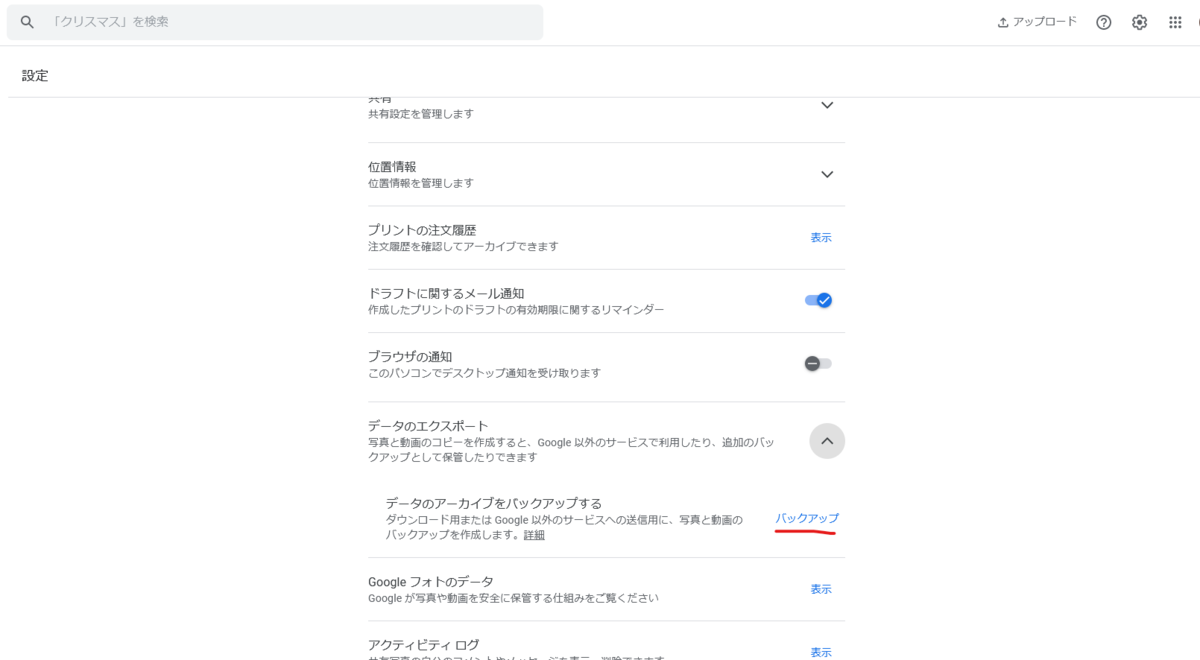
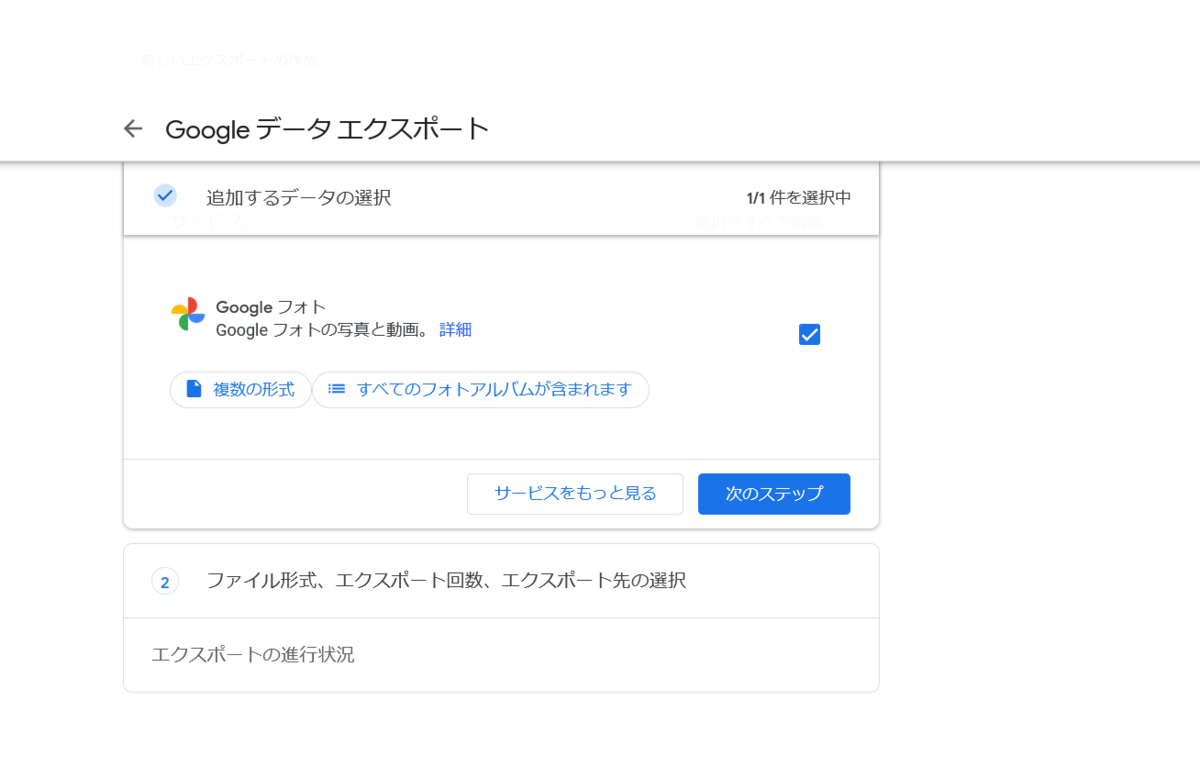
Google Photoの設定画面からたどるといい - ガイドの通り、対象を選択していけばOK。
ファイルサイズは分割されるZipのサイズになるので、ダウンロードし易い単位で選択。
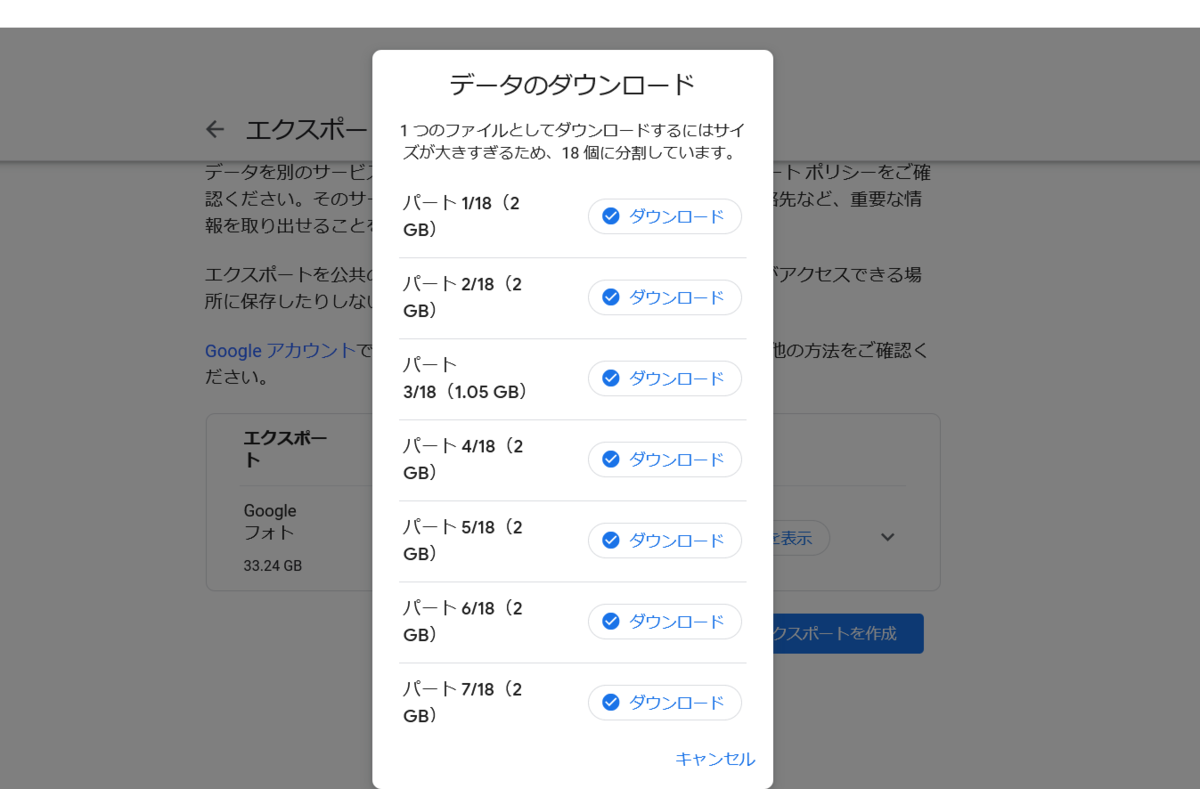
- ダウンロードリンクが準備されると、メールが届く。
- サイズにもよると思うが、自分の場合は合計30GBのファイルが半日くらいで準備された
- リンクを開いて一つずつポチポチDLする
2. ダウンロードしたZipファイルの中身
Google Takeoutでダウンロードした画像をそのまま保管できればHappyなのだが、以下の状態で出てくるので少し困る
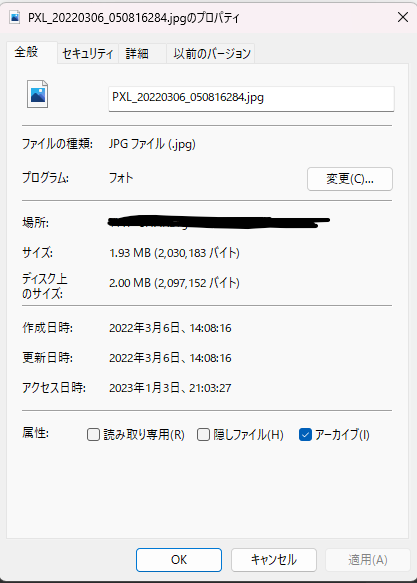
- 画像ファイルの更新日時がDLした当時になっており、撮影日時になっていない
- 分割された各Zipファイル内に、年単位のフォルダ、画像がバラバラに出力される
そのため、jsonから情報を読み込んで、画像ファイルのメタデータにマージするような処理が必要になる。
Zipファイルの中身はこんな感じ
takeout-20230102T210059Z-001.zip   //1個めのZip
└─Takeout
    └─Google フォト
        ├─Photos from 2009
        │      IMG_1111.JPG
        │      IMG_1111.JPG.json
        │      …
        ├─Photos from 2015
        │      IMG_2222.JPG
        │      IMG_2222.JPG.json
        │      …

takeout-20230102T210059Z-002.zip    //2個めのZip
└─Takeout
    └─Google フォト
        ├─Photos from 2009    //別のZipの同じ年次フォルダが分かれて入ってたりする
        │      IMG_1112.JPG
        │      IMG_1112.JPG.json
        │      …
        ├─Photos from 2016
        │      IMG_3333.JPG
        │      IMG_3333.JPG.json
        │      …
jsonの中身。Google Photoでラベル付けしてる人名の項目とかもあったりする。
{
  "title": "PXL_20211031_040230080.jpg",
  "description": "",
  "imageViews": "16",
  "creationTime": {
    "timestamp": "1635693578",
    "formatted": "2021/10/31 15:19:38 UTC"
  },
  "photoTakenTime": {
    "timestamp": "1635652950",
    "formatted": "2021/10/31 4:02:30 UTC"
  },
  "geoData": {
    "latitude": 35.6824222,
    "longitude": 139.80656109999998,
    "altitude": 36.78,
    "latitudeSpan": 0.0,
    "longitudeSpan": 0.0
  },
  "geoDataExif": {
    "latitude": 35.6824222,
    "longitude": 139.80656109999998,
    "altitude": 36.78,
    "latitudeSpan": 0.0,
    "longitudeSpan": 0.0
  },
  "people": [{
    "name": "田中 太郎"
  }],
  "url": "https://lh3.googleusercontent.com/xxxxxxx",
  "googlePhotosOrigin": {
    "mobileUpload": {
      "deviceFolder": {
        "localFolderName": ""
      },
      "deviceType": "ANDROID_PHONE"
    }
  },
  "photoLastModifiedTime": {
    "timestamp": "1670526499",
    "formatted": "2022/12/08 19:08:19 UTC"
  }
}
3. 画像ファイルにJSONから日時情報を転記
そんな感じのことができそうなツールが落ちてないかしら、とググってみたら、JSONを読み込むマクロを組んでExifToolというツールで画像のメタデータに書き込む感じのTipsがほとんどだった。
ちなみに画像ファイルのメタデータ的なやつは、EXIF(Exchangeable Image File Format)ファイルというものに格納されている。1995年に日本電子工業振興協会が開発したらしい。へえ~。 EXIFファイルについて | Adobe
ちょっと面倒くさいのでもう少し探してみると、2021年からGooglePhotos Takeout HelperというGooglePhotoから落としたファイルに特化したメタデータ更新のツールを作ってる人がいたので、ありがたく使わせてもらうことにした。
手順はReadme参照だが、ここでは自分のやった手順を書く。
Google Photos Takeout Helper のダウンロード
Releases · TheLastGimbus/GooglePhotosTakeoutHelper · GitHubからexeをダウンロードして適当な場所に置く
Zipを解凍し、1つのフォルダにまとめる
変換前のファイルを準備する
複数Zipを解凍して、バラけてる中身の年次別フォルダのファイルをひとまとめにする必要がある
PowerShellで以下コマンドで実施した。
cd C:\Zipを置いたパス
Expand-Archive -Force .\takeout-20230102T210059Z-001.zip input
# takeout-20230102T210059Z-001.zipはGoogle PhotoからExportしたZip
# inputは出力先フォルダ
# -Forceオプション付与で、出力先フォルダ内に既存ファイルがあったとしても残して出力。
#  →Zipごとにバラけてたファイルが1つのフォルダにまとまる
参考 Expand-Archive (Microsoft.PowerShell.Archive) - PowerShell | Microsoft Learn
Google Photos Takeout Helper の実行
以下のような感じで実行する。詳しい設定は--helpでオプションを確認しよう。
cd C:\Folder\Where\You\Downloaded\takeout-helper
gpth-v3.1.1-Windows.exe -i "C:\INPUT\TAKEOUT\FOLDER" -o "C:\OUTPUT\FOLDER" --divide-to-dates
# 自分の場合は--divide-to-datesを指定し、年/月フォルダで出力するようにした
# inputファイルが消えてしまうと困る人は--copyを指定する。速度は落ちるが入力ファイルは消えない
完了すると、元気な雄叫びがprintされ、
DONE! FREEEEEDOOOOM!!!
作成日と更新日がjsonから読み込んだ日時で更新された状態でファイルが出力される。嬉しいですね。
参考
- Google Photos から Synology Photos に写真を移行するには? - Synology ナレッジセンター
- あとからググったらそのまんまの手順が載ったsynology(NASベンダー)のヘルプページがあった。。
candy house sesame api keyが取得できない件(2021/10/18現在)
※追記 2021/10/28 15時頃 復旧したとのサポートから返信がありました!!
以前とURL変わってたので注意
https://partners.candyhouse.co/
ーーーーーーーーーーー
Sesame4を買ったので、M5StickCでWeb API使って操作をトライしてるのですが、現時点で新規のAPI KEY取得ができないようです
以下の最新版のAPI Referenceで記載の
https://doc.candyhouse.co/ja/SesameAPI
以下のようにログイン後もAPI KEYの取得ができない事象です。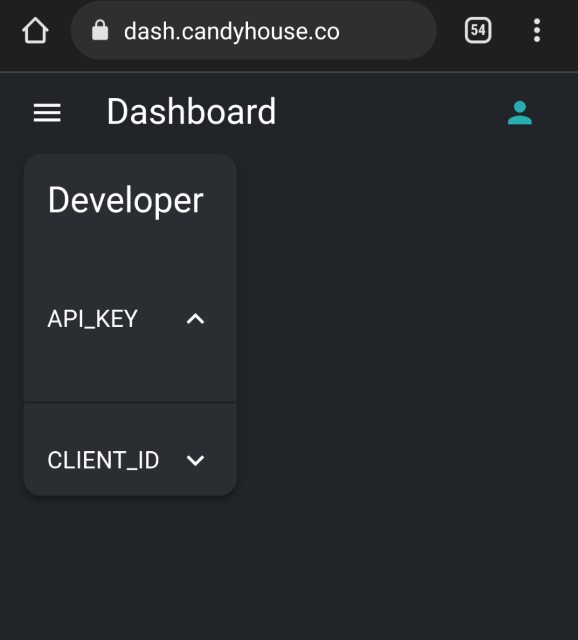
サポートに問い合せてみたら、以下の回答をもらえました。
この度お問い合わせ頂き、誠にありがとうございます。
API KEYの取得がうまくいかないとのことで大変ご不便をお掛けして おります。こちら弊社エンジニアにて現状復旧作業をさせていただいておりま すが、システムの再構築が必要なため、 具体的な修復時期はお答えできかねる状況ですが、 修復した折にはこちらからご連絡させて頂きますので、
ご不便をお掛けし大変申し訳ございませんが、 ご了承のほど何卒宜しくお願い致します。
ということなので、結構時間がかかるみたい。
待ちましょう。。
(これは完全に推測ですが、6月くらいにtwitterで話題になってた鍵シェアでUUIDが分かるとApiキー取得しちゃえば誰でも解錠できる可能性がある件の対策で一旦塞いでいるのかも?)
BIGLOBE の電話認証が酷すぎてハマった
BIGLOBE のマイページ等の一部個人情報を開く際に「電話認証」が必要なのだが、これが不親切すぎてハマったので、同じ状況になった人向けに記録を残す。
そしてできればBIGLOBEの人に改善してもらえることを願う。。
※正確な情報でない可能性がありますのでその点ご了承ください。
状況
- 5年前位から妹の使うスマホのために自分名義でBiglobe simを契約している。¥1800/月で安いし、特に今まで不満はなかった。
- 自身はBiglobeではなく、ワイモバイルのSimを利用している ←伏線
- 支払いに使っているクレカの更新があったので支払方法を設定変更しようとした
- 去年位から個人情報設定など一部のBiglobeのマイページに電話認証が必要になったようだ。ほったらかしだったので気づかなかった。
- 「電話認証」が通らず、一生設定変更ページにたどり着けない状態にはまった。
ハマった流れは以下。
①電話認証でNG
電話認証は、Biglobeに登録済の電話番号から画面に映ったワンタイムの番号に電話をかけると認証される仕組み。これが合ってるはずなのだが20回位試してもNG。発信元/先ともに正しい電話番号にもかかわらず、必ずエラーになる
(初めて見た謎の仕組みだけどオリンピックのチケット購入も同じの使ってるぽい。ググると阿鼻叫喚が見れる)
②ヘルプを辿ってやっと原因に行きつく
”Biglobeに登録済の電話番号からかける”というのがミソで、ヘルプを頑張って辿るとやっと「スマホ電話認証の場合はBiglobe Simに紐づく電話番号しか不可。」ということが分かる。
→ エラーページから直接開くヘルプにこれが載ってないのもつらみポイント
電話認証用の電話番号は契約時に設定した契約者の連絡先(電話番号、日中の連絡先の2つ)が設定されているようだ。ゆえに設定されているのは自身のスマホの電話番号(別のSim)であり、妹のBiglobe Simの番号でないと電話認証ができない。
→ BiglobeSimの電話番号は契約後に吐き出されるもので、電話認証用に自動設定されるわけではないのがつらみポイント
③電話認証用の電話番号変更が面倒くさい
じゃあ電話認証用の電話番号を変更してやるよ、と思ったのだが、変更は「電話サポート」か「郵送」のみ対応との事。
まずは当然電話サポートに連絡するのだが、10分くらい待ったがつながらなかった。しかも電話サポートは電話代自己負担。。20回試したけどつながらんと言っている人もいたので諦めた。電話サポートはコロナで体制不足らしいよ。
というわけで今、郵送用の用紙を郵送してもらっている。。。
感想
半日くらいかけて色々調べてやっとたどり着いた結論なのだが、ちょっとひどすぎる気がしている。。
こんな人が出るのも無理はない。
@BIGLOBE 長年お世話になっていましたが、電話認証が正規の番号通知でかけても通過できず、有料で待たされる電話/返答のないWebサポートに辟易しMNPに至りました。最後に求められたアンケートも、制限が490文字という表記ですが実際は49文字の制限で弾かれるバグがあります。改善いただけると幸いです pic.twitter.com/7Rhvv4uDyj
— 腹減った (@hettaganer) 2021年4月1日
固定電話を持たない人も多い昨今、今回のケースのように別のSimの電話番号でBiglobe Simを契約している人も少なくないだろうと思う。
今ある認証サービスを変えるのが大変っちゅうのもよくわかるのだが、せめてエラー画面からの導線にわかりやすく「固定電話か、スマホはBiglobe Simの番号からでないと認証できません」と書いてくれるだけでもイライラが減るのにと思う。
あと変更に際しての手続きも、電話サポートが通話料有料で、普通の人なら確実に複数回チャレンジ、何分も待たされるのはまじで悪質なのでひどくがっかりしてしまう。電話サポートの体制が取れないのでできるだけ郵送でお願いします、って注意書きが書いてあるのも気持ちはよくわかるのだがやっぱり電話サポートをまず試すのが心情だよね。。
限られたリソースの中で運用保守のサポートメニュー作るときも、一応ちゃんとできるよね?注意書き書いてあるよね?でユーザーに負担を強いるのはやりがちなパターンではあるので、できるだけイライラを減らせるように設計した方がいいね、という反面教師にはなった。。
わかりやすく再利用しやすい共有フォルダ構築ガイドライン
あなたの会社の共有フォルダも、やっぱりぐちゃぐちゃカオス状態ですか?
そしてある日上司に「とりあえずちゃちゃっと整理して」と、担当者として任命(丸投げ)された?
そんなあなたに送ります。
------------------------
以前書いた記事では、「フォルダを整理する」ためのテクニックを紹介しました。しかし混沌とした共有フォルダの整理は、何から手を付けていいかわからず、意外と手間取るものです。
そこで今回は要件の整理~フォルダの設計~移行~運用まで含めた一連の作業を、ガイドラインとしてまとめました。
なお色々書いてますが、必要なさそうなら全部のタスクをやらなくてもいいです。また要所で、なるべく上位者に相談したり、レビューしてもらうのがいいと思います。(一番最初に「こういうタスクで進めようと思います。適宜アドバイスいただきたいのでよろしくお願いします」って宣言しておくと上司の心証がいいかも。)
共有フォルダ構築ガイドライン
1. 要件の整理
[目的]
共有フォルダを利用するユーザーにとって、必要な要件を整理する。
[Input]
- 現行のフォルダ構成
- 現行のフォルダに格納されているファイル
- 現行の運用手順
[実施すること]
- 現行のフォルダ構成や中身をリストアップする。また、カテゴリ分類をしてみる
- フォルダのリストをGrepするツールややり方はググる - 現状起きている問題点をリストアップしてみる
- 共有フォルダの要件(業務上必要な機能・用途など)をリストアップしてみる
- 実際にフォルダを利用している人にヒアリングして、問題点・要件を精査する
- その際、上記で作った現行フォルダのリストをもとに具体的にヒアリングする
- 上記で作った問題点・要件が正しそうか、ほかにないか、などを確かめる
- 用途ごとにもれなく話が聞けるように、色々な人に話を聞いてみてもいいかも(特に自分が知らない範囲の業務については、詳しい人に話が聞けるといい)
- 要件・問題点の重要度なども調べられるといい - 問題点の原因、対応策を考えてみる
- 共有フォルダの階層構造や、運用ルールでどのように解決できそうか考えてみる
- 共有フォルダで解決できない問題点も出てくるかもしれない。それはそれで別途改善したらいい
[Output]
- 問題点・原因・対策リスト
- 要件リスト
- 現行フォルダのカテゴリ・ファイルリスト
2. フォルダ階層の設計
[目的]
対策リスト、要件リスト、現行フォルダリストを元に、新しいフォルダ階層案を作成する
[Input]
- 問題点・原因・対策リスト
- 要件リスト
- 現行フォルダのカテゴリ・ファイルリスト
[実施すること]
テクニックの詳細は前回の記事を参照
- モレ・ダブりがないように上位階層から順に定義する
- 現行フォルダのカテゴリを元に、不要なものを削ったり、ダブってるものを統合する
- 現行フォルダにはないが必要なカテゴリを新規に作る
- 2階層目以降での年月日分類なども検討する - 使いやすいフォルダ階層にする
- 要件や問題の対策リストを元に、用途に沿った分類にする
- ユーザーが迷わないようなわかりやすいフォルダ名にする
- フォルダ名先頭に連番を付与する
- 図書館のように、番号で大カテゴリを示す
- 階層が深くなりすぎないようにする
- 個人用フォルダや、とりあえずフォルダを作っておく - フォルダ階層定義のリストを作る
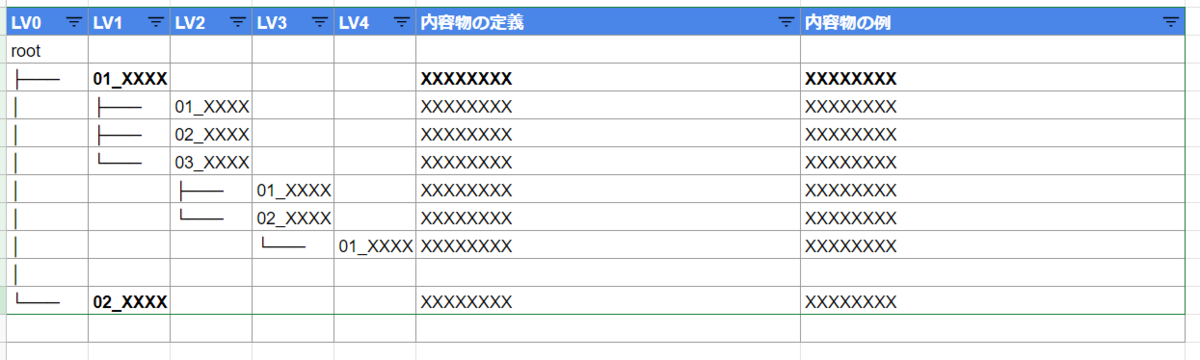
- どのようなファイルをいれるのかわかるように、説明や具体例を適宜書いておく
- 実際に使う人にレビューしてもらう
[Output]
- フォルダ階層定義
フォルダ階層定義のフォーマット例
3. 運用ルールの設計
[目的]
共有フォルダを継続的に使うための運用ルールを設計する
[Input]
- 問題点・原因・対策リスト
- 要件リスト
- 現行フォルダのカテゴリ・ファイルリスト
- フォルダ階層定義
[実施すること]
- 誰が、どの階層までを自由に触っていいかを検討する
- アクセス権の設定を検討する。(Windowsのドメインユーザーやグループに対し、フォルダごとの読込・書込権限の設定もできます) - フォルダ・ファイル名の命名ルールを検討する
- 時間軸を伸ばしたときに、必要そうなルールを検討する
- ここに置いてあるファイルは定期的に棚卸します、とか
- 管理者を変更するときには~とか - なるべく最小限のルールにする。
- 問題があったら後から追加変更するスタンスで - 運用ルールを明文化する。またユーザーにレビューしてもらう
[Output]
- 運用ルール
4. フォルダの移行
[目的]
フォルダの引っ越しをする
[Input]
- 現行フォルダのカテゴリ・ファイルリスト
- フォルダ階層定義
[実施すること]
- 現行フォルダ・ファイルのディレクトリリストはGrepしてとっておく
- ショートカットや、ドキュメント内にリンクがあったりすると、あとで困るので - 現行フォルダを使っている人たちに引っ越しの合意をとっておく
- スケジュールや変更内容はなるべく早い段階で説明して合意をとっておいた方がいい。
- 新しいフォルダ階層と運用ルールが作れたら、再度説明してOKかどうか確認しておいたほうがいい - お引越しする
- フォルダを作ったりファイル移動したりするのは、ググるとうまいやり方やツールがあるのかもしれない。
5. フォルダの運用
[目的]
運用ルールにのっとり、継続的にフォルダを再利用可能な状態にする
[実施すること]
- フォルダ階層定義と運用ルールは誰でも見れるようにしておく
- 運用ルールが定着するまでは、定期的に見張っておく
- 問題があれば、適宜フォルダ階層や運用ルールを見直す
- 適宜管理者を立てて、役割分担したり作業を引き継ぐ
- あなたの手から手放そう
以上。頑張ってください。
